发布时间:2026-07-07 10: 00: 00
品牌型号:华为matebook D14
系统:Windows 11家庭中文版
软件版本:Beyond Compare 5
对于文档处理工作者来说,我们每天都要接触到大量的相似文档,还要将它们之间的微小差别识别出来,这个工作量仅依靠人工识别无法满足需求,需要有一款专业的文件对比工具来帮助我们快速识别相似文档的差异,而Beyond Compare就是这样一款软件,但许多第一次接触这款软件的小伙伴们,对软件的操作还有一些疑问。今天我们就来说一说Beyond Compare如何对比Excel,Beyond Compare如何处理大型文件。
一、Beyond Compare如何对比Excel
Beyond Compare是一个名副其实的“多面手”,我们平时常用的文件类型,比如Word文档、Excel表格以及txt文档等文件,它都能识别,对于文档工作者来说,Excel表格绝对是经常遇到的,下面我就来给大家演示一下如何使用Beyond Compare对比Excel表格。
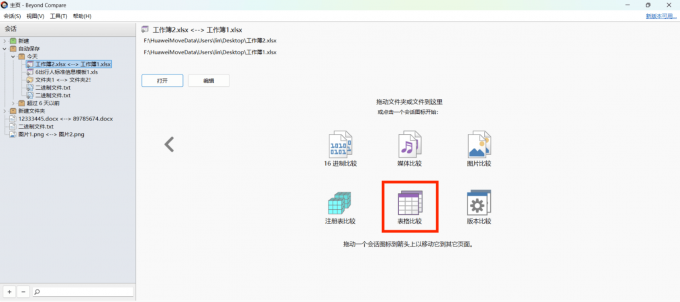
1、在Beyond Compare文件对比工具界面,点击“表格比较”选项,打开表格比较会话。
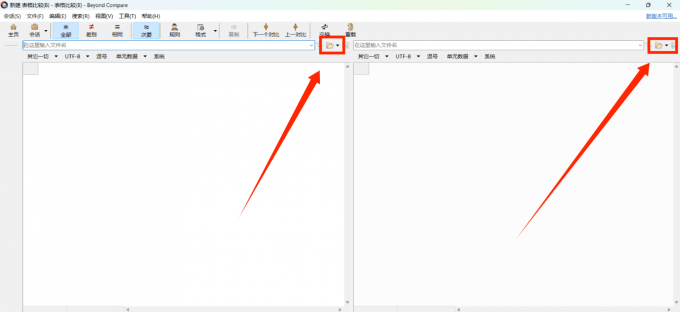
2、进入表格比较会话之后,点击左右两侧的文件夹图标,分别导入需要比较的两份Excel表格。
3、导入完成后,Beyond Compare就会自动开始对比,并将两份表格之间的差异部分用红色高亮的字体表现出来,非常显眼。
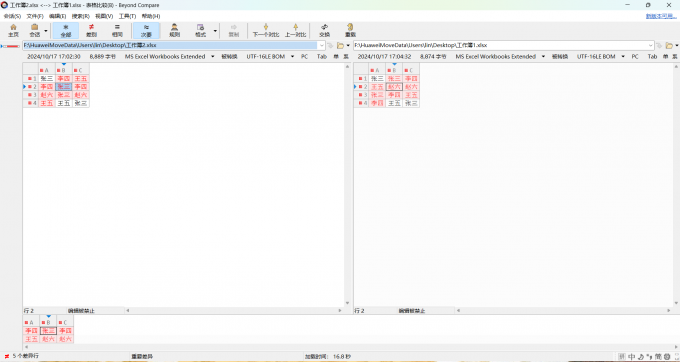
上面三个步骤就是使用Beyond Compare对比Excel表格的全部过程,在一般情况下,使用Beyond Compare进行Excel表格对比会实时显示结果,如果我们需要比较的文件体积较大,那么可能需要一点时间。
二、Beyond Compare如何处理大型文件
有许多小伙伴们在使用Beyond Compare时会发现这样的问题:当用来比较小型文件时没有问题,但如果是比较源代码之类的大文件,Beyond Compare的反应就会变慢甚至直接卡住,其实这并不是Beyond Compare的性能不足,而是我们的设置没有做对,要想让Beyond Compare处理大型文件时拥有更快的速度,就要对它进行设置,下面我就来给大家演示一下。
1、在Beyond Compare界面中,点击“文件”-“会话设置”选项。
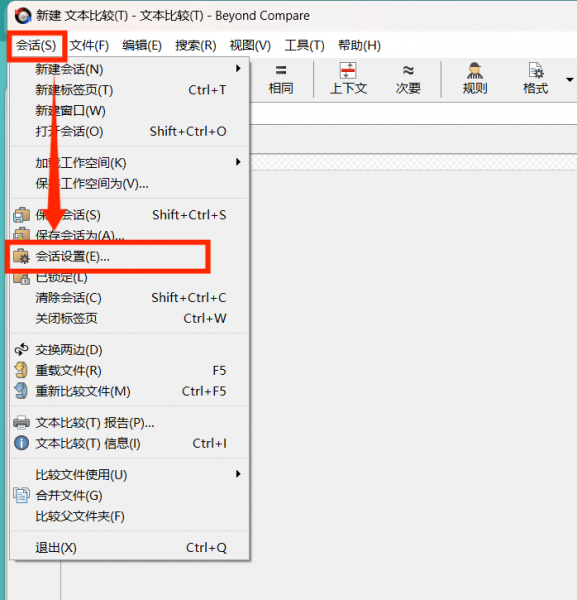
2、在设置界面中,选择“对齐”选项卡,将选项卡中的“曲度容差”从默认的2000调整为10-50即可。
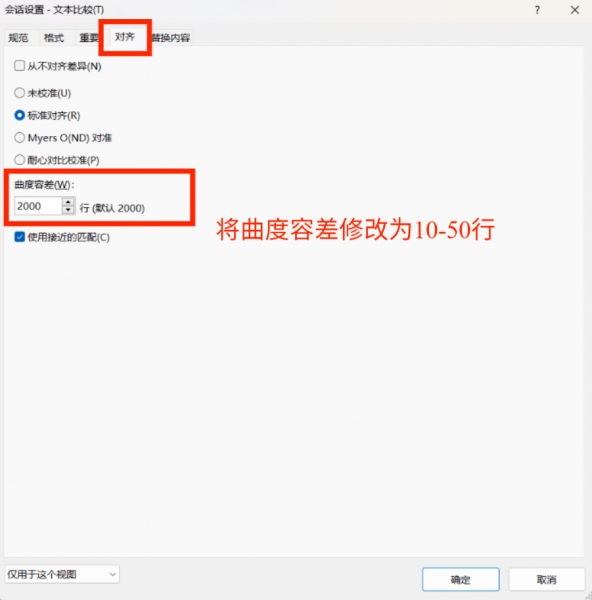
完成上面两步操作之后,再使用Beyond Compare处理大型文件的速度就会快很多,因为Beyond Compare的对齐逻辑不是“逐行对齐”,而是“智能对齐”,它会自动搜索两份文件的上下文,并根据相似度来进行智能对齐,凸显出两份文件的差异。而这个搜索的范围,就是“曲度容差”。
如果按照曲度容差2000来计算,那么Beyond Compare就会对比上下2000行,并逐行进行比对和排序,对于小型文件来说,这样做能够确保极致的精确度,但是对于大文件来说,如此巨大的工作量会明显拖慢Beyond Compare处理文件的进度,所以将曲度容差调小,本质上就是在给Beyond Compare降低压力,处理起大文件自然更加快速了。
以上就是关于Beyond Compare如何对比Excel,Beyond Compare如何处理大型文件的全部内容了。Beyond Compare是处理文件的一把好手,它不仅能处理我们生活中常见的文件类型,也能处理许多专业文件,例如C++代码等,哪怕是遇到大型文件,通过设置也能让Beyond Compare快速响应,对于文档处理工作者来说非常有帮助,如果有对这款软件感兴趣的小伙伴们,可以前往Beyond Compare中文网站上了解更多信息哦!
作者:LK
展开阅读全文
︾
Copyright © 2026 苏州苏杰思网络有限公司 经营许可证编号:苏B1.B2-20150264 营业执照 特聘法律顾问:江苏政纬律师事务所 宋红波

 Beyond Compare


