发布时间:2026-04-13 11: 23: 00
品牌型号:华为matebook D14
系统:Windows 11家庭中文版
软件版本:Beyond Compare 5
对于正在写论文的大学生来说,我们的论文往往需要反复进行修改,那么我们的目录也需要进行修改。这会带来一个问题,当我们修改几次之后,原本的目录和最新版本的目录就会有许多差异,如果我们要用肉眼的方式分辨这些差异并修改的话,不仅效率低下,准确率还无法保证。所以我建议大家使用Beyond Compare这类文件对比工具来帮助我们对比论文文档,今天我们就来说一说Beyond Compare如何进行目录对比,Beyond Compare怎么进行文本对比。
一、Beyond Compare如何进行目录对比
我们知道,论文的目录是和正文在同一个Word文档中的,所以想要对比目录,我们就直接把论文的文档导入到Beyond Compare中就可以了。下面我就来给大家演示一下如何使用Beyond Compare对比目录。
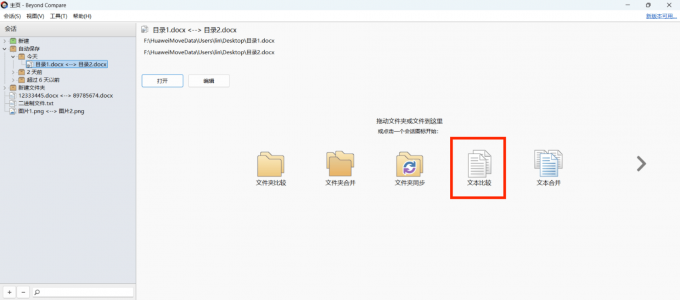
1、在Beyond Compare软件主界面点击“文本比较”选项,进入文本比较界面。
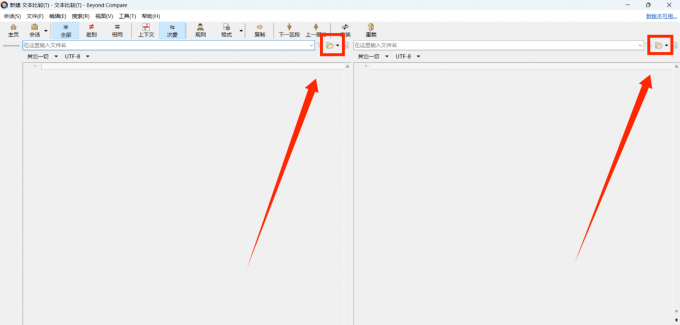
2、在文本比较界面中,在左右两侧点击文件夹图标,选择需要对比的两份目录文件。
3、导入完成之后,Beyond Compare就会对两份文件进行对比分析,并将结果用高亮的形式表现出来。
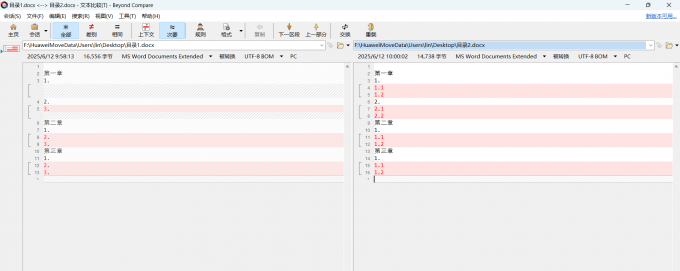
通过这种方法来对比目录差异,能够让我们更快地找到两份目录之间的差别,尤其是论文这种内容较多、体积较大的文档文件,使用Beyond Compare来进行对比无疑是一个高效的选择。
二、Beyond Compare怎么进行文本对比
在上文我们已经说到了如何使用Beyond Compare的文本比较功能来对比目录了,如果我们想要对比正文内容的话,具体的操作也和上面一样。不过我们可以通过对Beyond Compare进行一些设置,进一步提升文本对比的效率。
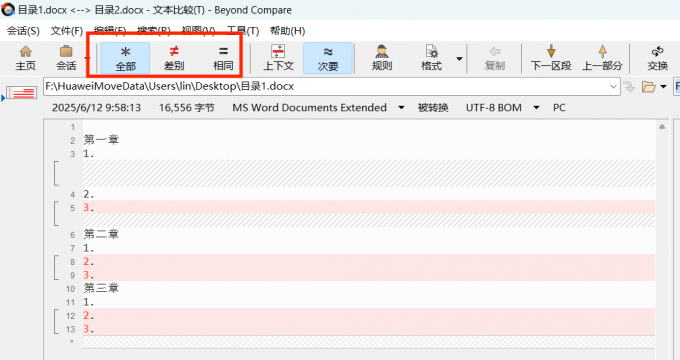
1、在Beyond Compare的上方工具栏中,我们看到有“全部”、“差别”、“相同”三个选项,这三个选项其实就是设置Beyond Compare的显示内容。“全部”是显示完整的文本文档,“差别”是仅显示两份文档之间的差异部分,而“相同”则是仅显示两份文档之间的相同部分。通过这样的设置,我们可以过滤掉一些无关的内容,让对比结果更加清晰、直观。
2、另外在一些大文档对比中,一些细微差异是可以忽略的,但如果不设置,Beyond Compare还是会识别并显示这些细微差异。如果不想被这些无关的差异干扰,可以修改Beyond Compare的对比规则。在Beyond Compare上方点击“规则”选项,进入规则设置界面。
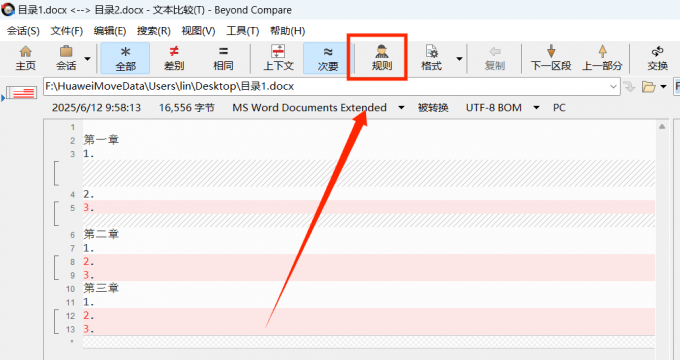
在规则设置界面中点击“+”符号,输入可以忽略的文本差异,比如标号或者小数点、空格等等,输入完成后点击“确定”即可。
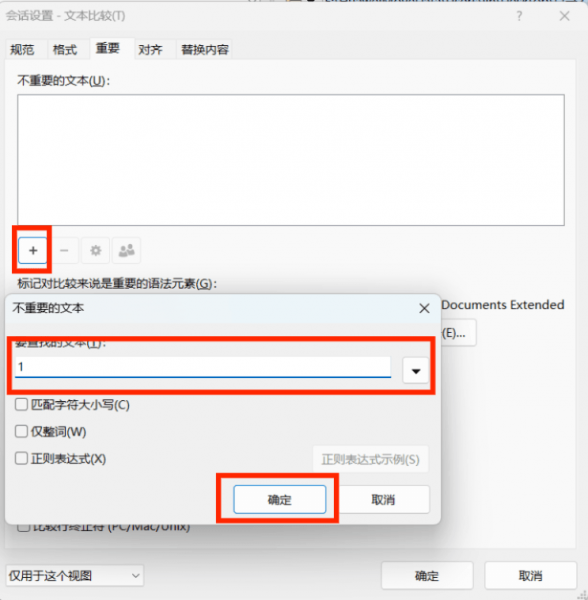
通过修改Beyond Compare的对比设置和规则,我们能够更好的利用Beyond Compare来进行文本文档的对比,让对比结果更加清晰,提升我们的文档处理效率。
以上就是关于Beyond Compare如何进行目录对比,Beyond Compare怎么进行文本对比的全部内容了。Beyond Compare不仅能够对比文本文件,还可以通过设置来让Beyond Compare变得更加个性化,能够更加精准的满足我们的文件处理需求。如果有对这款软件感兴趣的小伙伴们,可以前往Beyond Compare的中文网站上了解更多信息哦!
作者:LK
展开阅读全文
︾
Copyright © 2026 苏州苏杰思网络有限公司 经营许可证编号:苏B1.B2-20150264 营业执照 特聘法律顾问:江苏政纬律师事务所 宋红波

 Beyond Compare


