发布时间:2026-08-13 10: 00: 00
品牌型号:华为matebook D14
系统:Windows 11家庭中文版
软件版本:Beyond Compare 5
对于文件处理工作者来说,每天都会接触到海量的相似文件,我们要将这些文件之间的细微差异找出来,如果只凭借肉眼来判断,那么不仅效率低下,还容易出错,所以我们需要用到Beyond Compare这样的软件来帮助我们处理相似文件。不过即便是有了Beyond Compare,我们也还能进一步提高自己处理文件的效率。今天我们就来说一说Beyond Compare差异标记怎样批量处理,Beyond Compare差异分析怎样生成统计。
一、Beyond Compare差异标记怎样批量处理
Beyond Compare的核心功能之一就是找出两份文件的相似之处,当加载好文件之后,软件就会自动开始对比,并将文件的差异部分用红色高亮字体表示出来,这样我们就能很明显地看到差异部分。不过当文件较小时,我们可以逐个处理差异内容,但是当文件太大、差异部分较多时,一个个处理效率就比较低了,当遇到这种情况,我们可以使用Beyond Compare批量处理两份文件的差异,下面我就来给大家演示一下。
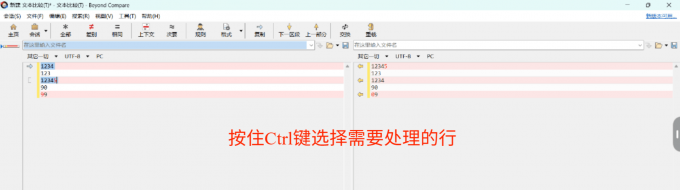
1、在Beyond Compare的对比界面中,我们可以按住Ctrl键,然后用鼠标选择需要批量处理的差异。
2、选择完成后,我们就可以进行批量操作了,我们可以决定以哪边的内容为准,如果想以左边文件的内容为准,就按“Ctrl+L”快捷键,将左边的文件内容复制到右边;如果想以右边的文件为准,就按“Ctrl+R”快捷键,将右边的文件复制到左边。
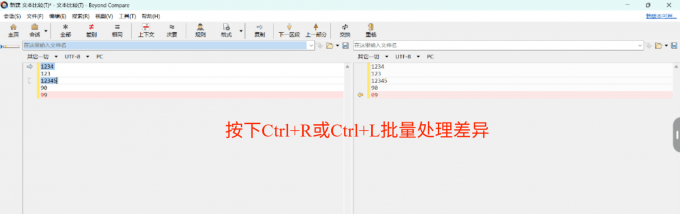
通过这种批量处理,我们能一步同时处理文件中的多个差异,比我们一个个手动处理更加高效,当面对大文件对比时,我们要善于使用Beyond Compare的快捷键来完成批量处理差异。
二、Beyond Compare差异分析怎样生成统计
除了文件处理工作者之外,代码工作者也有很强的文件对比需求,当两份相似代码出现在面前时,我们同样难以用肉眼分辨,并且有时为了弄懂两份代码之间的差异,我们还需要一个统计结果,来直观地看到两份代码文件的差异,而Beyond Compare不仅能实现文件对比,也能生成差异分析统计,下面我就来给大家演示一下。
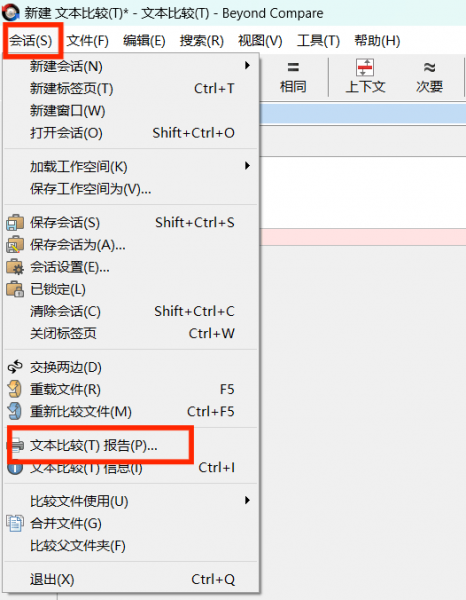
1、在Beyond Compare文件对比软件中,选择“会话”-“文本比较报告”选项,进入报告生成界面。
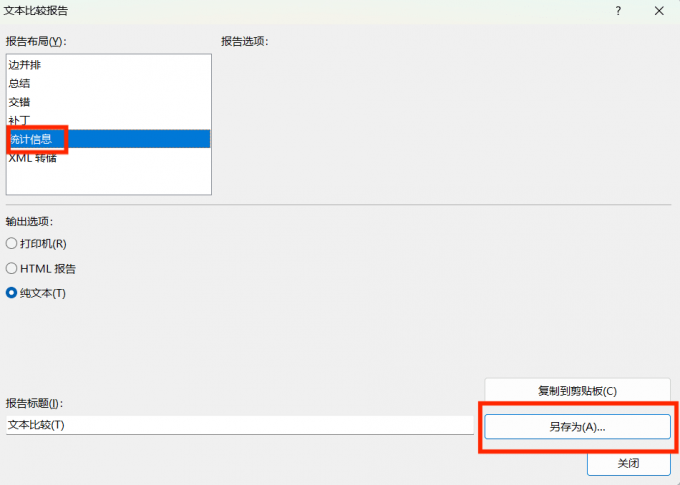
2、在报告生成界面中,将“报告布局”一栏选择为“统计信息”,然后点击“另存为”,导出比较报告。
完成上面两步之后,我们就会得到一个CSV表格文件,这份表格中会详细记录两份文件的差异数量、差异位置等关键信息,方便我们日后查看,对于代码工作者来说,这个功能非常实用。
以上就是关于Beyond Compare差异标记怎样批量处理,Beyond Compare差异分析怎样生成统计的全部内容了。Beyond Compare的核心功能是文件对比、同步和合并,但它的一些辅助功能同样也很好用,例如导出比较报告的功能,它能让我们无需打开对话,就能直观地看到两份文件的差异,对于文件处理工作者和代码工作者来说,它都是提高我们工作效率的利器。如果有对这款软件感兴趣的小伙伴们,可以前往Beyond Compare中文网站上了解更多信息哦!
作者:LK
展开阅读全文
︾
Copyright © 2026 苏州苏杰思网络有限公司 经营许可证编号:苏B1.B2-20150264 营业执照 特聘法律顾问:江苏政纬律师事务所 宋红波

 Beyond Compare


