发布时间:2026-11-17 15: 23: 00
品牌型号:华为matebook D14
系统:Windows 11家庭中文版
软件版本:Beyond Compare 5
对于需要经常处理文档的小伙伴来说,当看到两个相似文件夹的时候,都会觉得非常麻烦,因为自己要把两份相似文件夹中的差异文件找出来,这个工作量非常大,如果只用肉眼的话,不仅效率低,还有可能会出错。所以当面对这种需求时,我们需要借助一些专业的文档对比工具,比如Beyond Compare,这些工具能帮助我们高效地处理文档。不过许多第一次使用Beyond Compare的小伙伴对于软件的操作还存在一些疑问,或者有自己的个性化需求,那么今天我们就来说一说Beyond Compare怎么保留部分内容,Beyond Compare怎么设置过滤条件。
一、Beyond Compare怎么保留部分内容
使用Beyond Compare对比两份相似的文本文件时,为了能够直观地看到两份文件的差异,有些小伙伴想要仅保留差异部分,或者仅保留自己选择的部分,而不是整体保存下来,这一点Beyond Compare是可以实现的,下面我就来给大家演示一下。
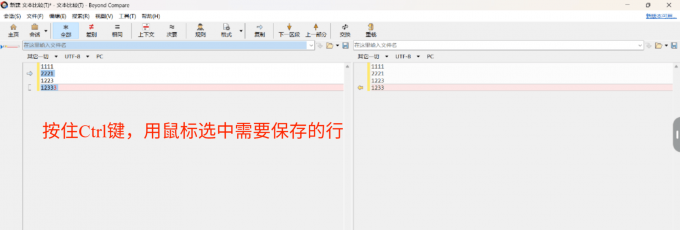
1、在使用Beyond Compare对比结果后,按住电脑Ctrl键,用鼠标选择我们想要保留的行。
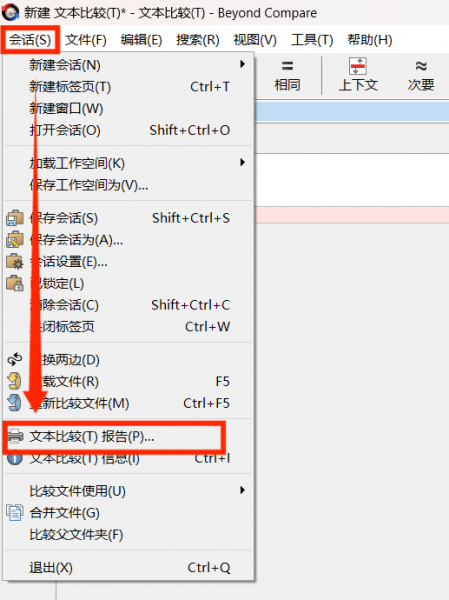
2、选择好之后,在上方工具栏中选择“会话”-“文本比较报告”选项,进入报告生成界面。
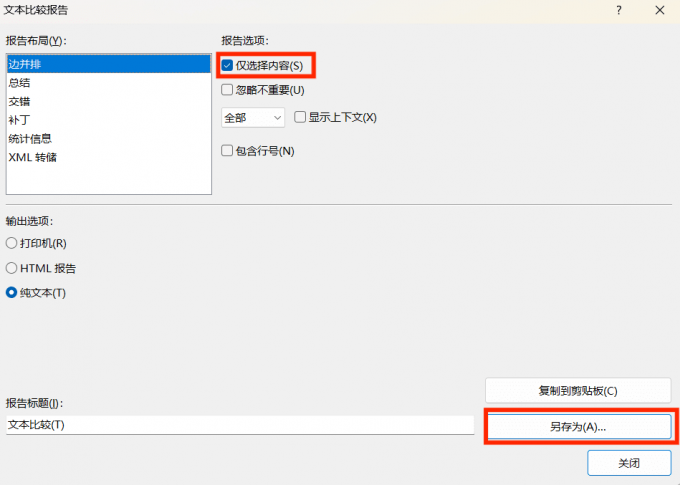
3、在报告生成界面中,在“报告选项”一栏中,勾选“仅选择内容”,然后将对比报告另存为导出即可。
完成上面三个步骤之后,我们打开对比报告,显示的就只有我们选择的行的内容,其他的内容在对比报告中没有显示,能够非常明显地看见两份文档的差异。
二、Beyond Compare怎么设置过滤条件
Beyond Compare在文件处理领域是一个“多面手”,它不仅能处理单个文件,还能处理文件夹,把两份文件夹的差异部分标记出来,这也是一个非常实用的功能,对于文档处理工作者来说,这种场景几乎每天都在发生。但有时候一份文件夹中有太多文件了,包含了Word文档、Excel表格以及其他格式的文件,如果我们只想对比其中的某一类文件,就要在软件中设置过滤条件,下面我就来给大家演示一下。
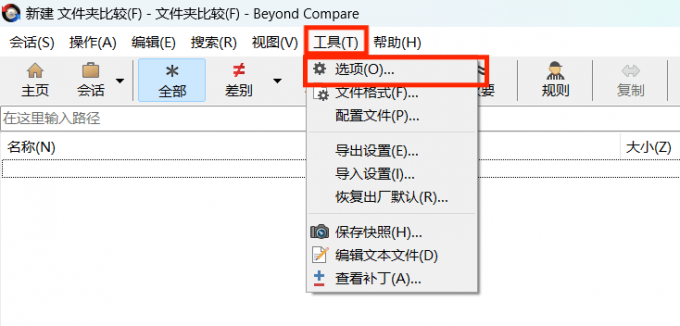
1、在Beyond Compare上方工具栏中,选择“工具”-“选项”。
2、在选项界面中,点击“调整”,然后点击下方的“+”符号,添加过滤条件。
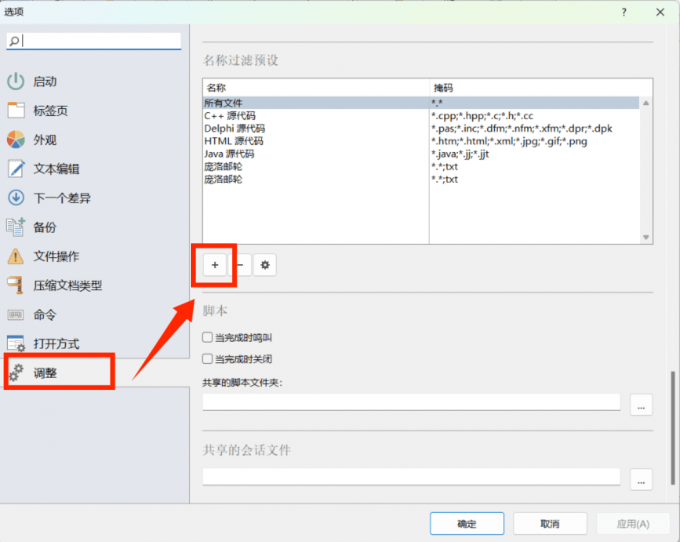
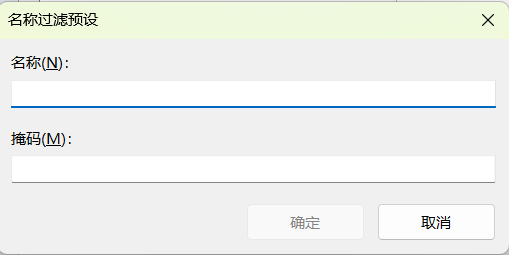
3、随后我们在弹出的对话框中,输入我们的过滤条件。比如我们只想对比文件夹中的Word文档,那就按照“*.docx*”这样的格式输入,这样Beyond Compare在进行文件夹对比时,就只会对比文件夹中的Word文档,而不会显示其他类型的文件差异。设置完成后,点击“确定”即可。
以上就是关于Beyond Compare怎么保留部分内容,Beyond Compare怎么设置过滤条件的全部内容了。Beyond Compare在文件处理领域一直都是一把好手,它不仅能对比我们日常生活中常见的文件类型,就连一些专业的文件,比如C++代码等文件也能识别并对比,对于代码工作者、文档处理工作者来说,它就是提升我们工作效率的利器。如果有对这款软件感兴趣的小伙伴,可以前往Beyond Compare中文网站上了解更多信息哦!
作者:LK
展开阅读全文
︾
Copyright © 2026 苏州苏杰思网络有限公司 经营许可证编号:苏B1.B2-20150264 营业执照 特聘法律顾问:江苏政纬律师事务所 宋红波

 Beyond Compare