发布时间:2025-12-09 10: 00: 00
品牌型号:惠普 Laptop 15
系统:Windows 10 专业版
软件版本:Beyond Compare5
在使用Beyond Compare进行文件比较时,如果遇到由于文件编码格式不匹配导致的乱码或对比异常情况,不要着急,我们可以通过调整文件编码进行设置,下面带大家了解一下Beyond Compare怎么处理编码,Beyond Compare如何过滤文件的相关内容。
一、Beyond Compare怎么处理编码
有用户反映通过Beyond Compare比较一些文件时,文件在其他软件中可正常显示,但在Beyond Compare中打开后出现乱码,这要如何解决?下面是详细的解决步骤,希望可以帮助到有需要的用户。
1、打开Beyond Compare文本对比会话窗口,点击顶部菜单栏【会话】,选择【会话设置】,在弹出窗口切换到【格式】选项卡,这里就能配置文件编码。
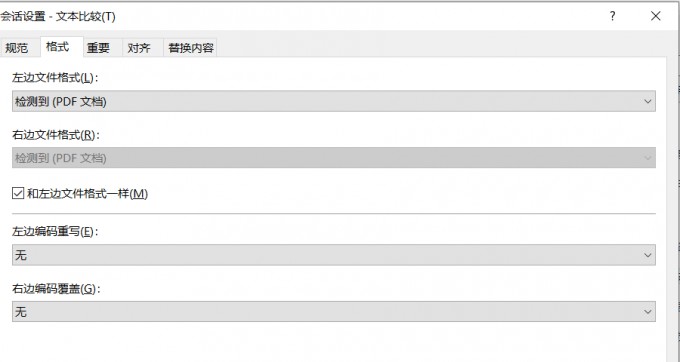
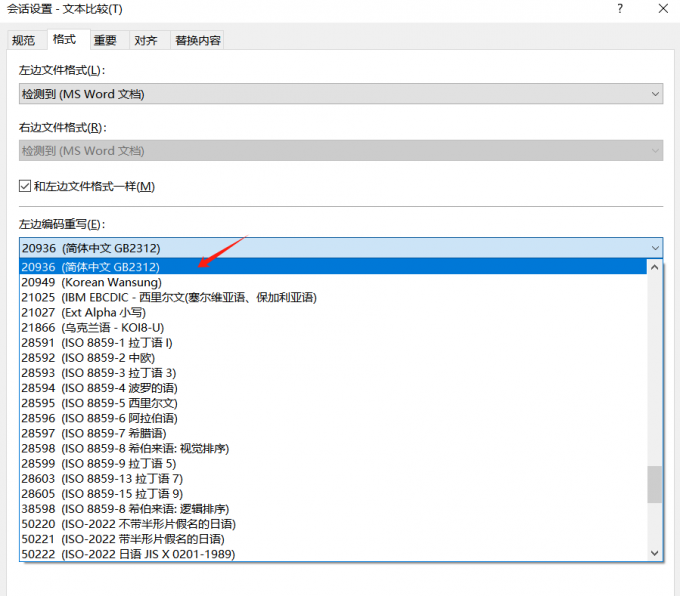
2、在【格式】选项卡的【左边编码重写】下拉列表中,能看到常见编码格式,像UTF-8、DOS/OEM、ANSI等。比如要对比文档,若导入进来之后内容呈现乱码情况,可在此列表中重新选择编码(如GB2312),即可修复乱码问题。
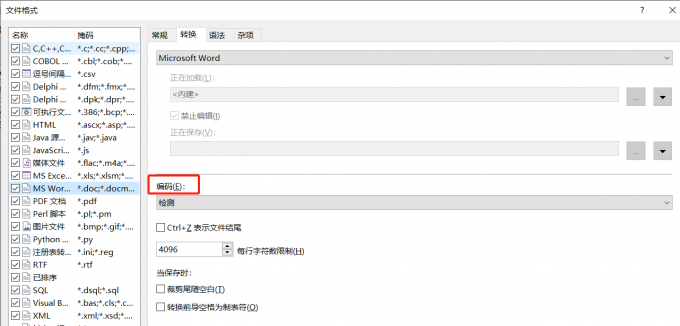
3、除了这种方法外,我们还可以通过菜单栏中的【工具】选项卡调整编码,在工具栏下拉列表中选择【文件格式】选项,打开文件格式面板。在该面板中,点击【转换】选项卡,在下图所示的编码列表中,可以选择对应的编码格式,设置好后点击保存即可。
二、Beyond Compare如何过滤文件
在进行文件比较分析时,要想快速筛选出无关文件,就会用到Beyond Compare的【过滤】功能,我们可以自定义设置过滤条件,以下是Beyond Compare过滤文件的详细步骤。
1、打开Beyond Compare,创建【文件夹对比】会话窗口,点击工具栏中的【浏览】按钮,将需要对比的文件夹添加到软件中。再通过下图中所示的【差别】选项,可以直观看到两个文件夹中有差异的文件。

2、点击界面上方右侧的【过滤】选项,快速打开【会话设置-文件夹过滤】界面,进入【名称过滤】选项卡。

3、这里分为:包含文件、包含文件夹、排除文件、排除文件夹几大类,比如只想要对比文件夹中的Excel文件,在【包含文件】框输入通配符:*.xlsx ,Beyond Compare就会只显示对比扩展名为.xlsx的Excel文件,自动跳过其他类型文件。
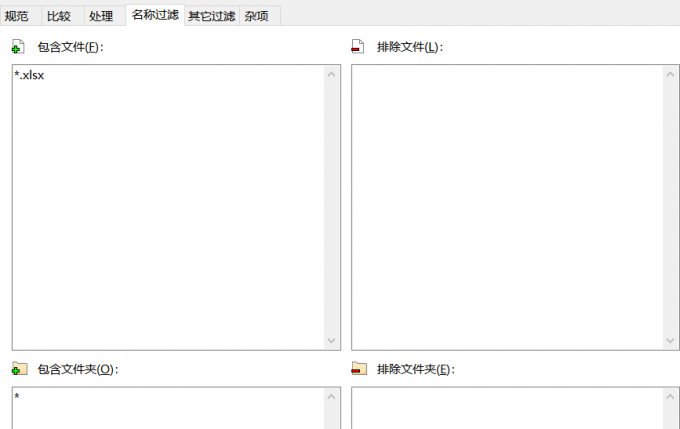
4、若在对比过程中,想要将文件夹中的图片全部排除,可以指定排除的类型,在【排除文件】框中输入:*.jpg、*.jpeg、*.png等,设置后,Beyond Compare会在文件夹对比时自动筛除指定类型的图片文件。设置完点击【确定】,回到文件夹对比会话窗口,软件就会按照我们设置的过滤规则扫描文件夹。
本文围绕Beyond Compare怎么处理编码,Beyond Compare如何过滤文件的内容为大家介绍了相关设置方法,在实际工作中,大家在处理多语言文档时就可以手动指定编码,这样可以有效解决因编码不一致导致的文件显示错误或乱码问题。想了解更多操作教程,欢迎访问Beyond Compare中文网站。
作者:小小
展开阅读全文
︾
Copyright © 2026 苏州苏杰思网络有限公司 经营许可证编号:苏B1.B2-20150264 营业执照 特聘法律顾问:江苏政纬律师事务所 宋红波

 Beyond Compare


