发布时间:2026-02-19 10: 00: 00
品牌型号:华为matebook D14
系统:Windows 11家庭中文版
软件版本:Beyond Compare 5
对于有文件对比需求的用户来说,Beyond Compare这种文件对比工具能够提高我们整理归纳文件的效率,尤其是在对比两份仅有细微差异的文件时,Beyond Compare能够快速地定位两份文件之间的差异。今天我们就来说一说Beyond Compare怎么比较文本内容,Beyond Compare如何修改对比字体。
一、Beyond Compare怎么比较文本内容
在所有的文件类型中,txt文档是常见的文件类型之一,也是许多小伙伴经常需要对比的文件类型。在Beyond Compare中,我们能够利用其对比功能实现文本文件的快速对比,下面我就给大家演示一下,Beyond Compare怎么比较文本内容。
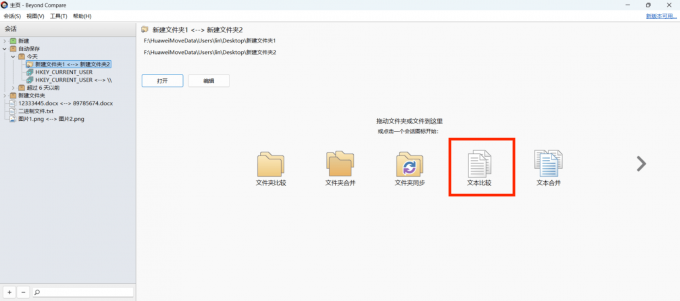
1、在Beyond Compare界面,选择“文本比较”选项,进入文本比较界面。
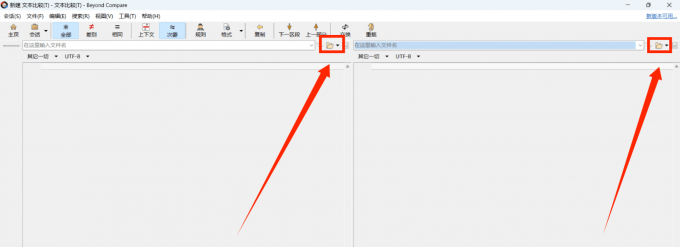
2、在文本比较界面中,点击左右两侧的文件夹图标,导入需要对比的文本文件。
3、导入完成后,Beyond Compare就会自动对比两份文本文件,并将差异以红色高亮的形式展现出来。
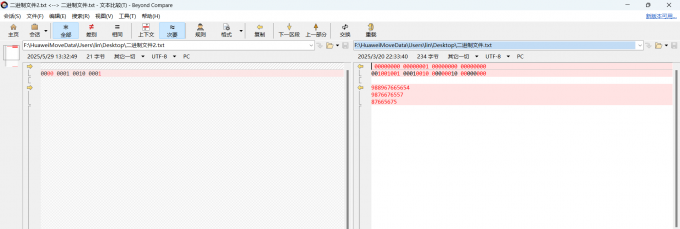
完成上面的步骤之后,我们就完成了使用Beyond Compare对文本文件进行对比,相比用肉眼来对比,Beyond Compare能够做到更快的识别速度、更高的识别精度,并且上手难度也不高,非常方便快捷。
二、Beyond Compare如何修改对比字体
有时我们为了能够让Beyond Compare的对比结果更加直观,可以修改Beyond Compare的字体,来让两份文件之间的差异部分更醒目。下面我就来给大家演示一下如何修改Beyond Compare的字体。
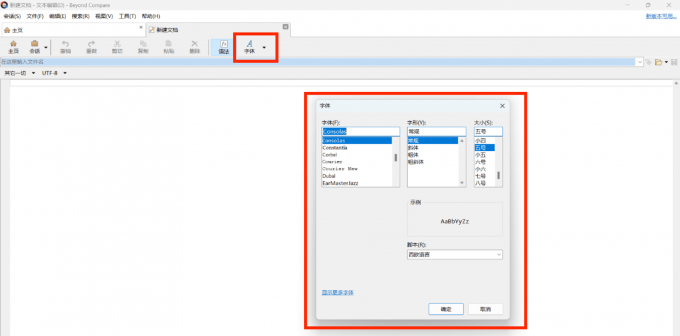
1、在Beyond Compare软件界面,在上方工具栏中点击“工具”-“编辑文本文件”选项,进入编辑界面。
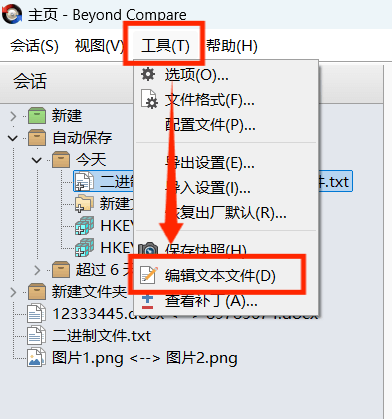
2、在编辑界面中,选择“字体”选项,随后在弹出的弹窗中选择具体的字体类型即可。另外在这个界面中,我们还可以设置字体的加粗、斜体等格式,来让Beyond Compare的字体更具辨识度。
以上就是关于Beyond Compare怎么比较文本内容,Beyond Compare如何修改对比字体的全部内容了。Beyond Compare作为一款专业的文件对比软件,它不仅能够对比常规的文本文件、Word文档等等,对于一些特殊格式的文件,例如二进制文件等,Beyond Compare也能够轻松对比,是一款“万金油”式的文件对比工具。如果有对这款软件感兴趣的小伙伴们,可以前往Beyond Compare的中文网站上了解更多信息哦!
作者:LK
展开阅读全文
︾
Copyright © 2026 苏州苏杰思网络有限公司 经营许可证编号:苏B1.B2-20150264 营业执照 特聘法律顾问:江苏政纬律师事务所 宋红波

 Beyond Compare


