发布时间:2026-01-05 15: 07: 00
品牌型号:华为matebook D14
系统:Windows 11家庭中文版
软件版本:Beyond Compare 5
电脑注册表是Windows系统的操作数据库,在注册表中存储了电脑硬件、软件、用户偏好和系统配置等关键信息,它像是电脑的大脑,控制电脑的系统运行逻辑。因此我们需要关注注册表的变更,因为注册表中任何一项细微的变更都有可能导致程序崩溃、功能失效甚至是电脑蓝屏死机。不过,注册表的内容是非常庞大的,人工检查注册表变更显然不具可行性,所以,我们可以利用Beyond Compare这样的文档对比工具来帮助我们对比新老注册表,今天我们就来说一说Beyond Compare如何比较注册表变更,Beyond Compare注册表比较使用方法。
一、Beyond Compare如何比较注册表变更
Beyond Compare是一款功能强大的文档对比工具,对于平时有文档对比需求的小伙伴们来说,Beyond Compare非常好用。它能够对比常规的Word、Excel文档,也可以对比像注册表这样的特殊格式文件。下面我就用它来向大家演示一下如何使用Beyond Compare比较注册表。
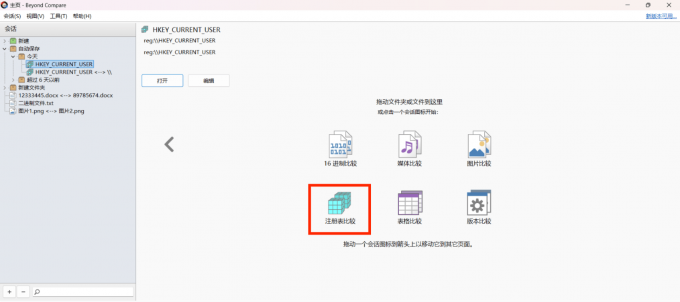
1、在Beyond Compare界面,点击“注册表比较”选项,进入注册表比较界面。
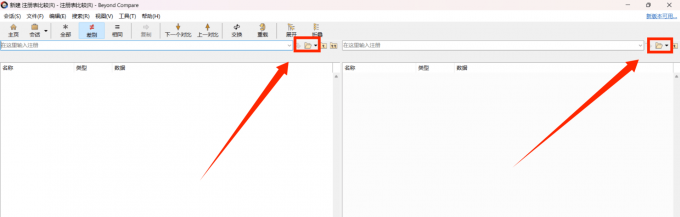
2、在注册表比较界面中,点击左右两侧的文件夹图标,导入需要对比的两份注册表,可以是本地电脑的注册表,也可以是远程连接电脑的注册表。
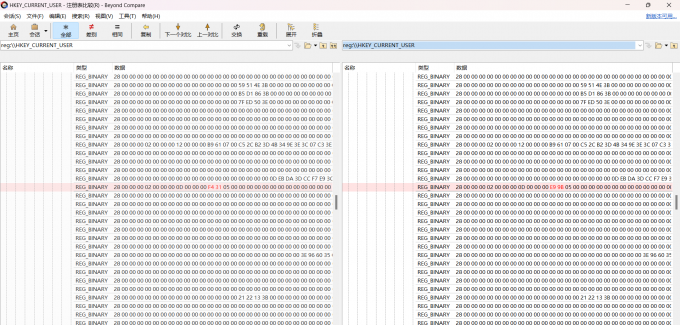
3、导入完成之后,Beyond Compare就会自动对比两份注册表的差异,并将差异以红色高亮的形式显示出来,非常直观。
完成上面三步之后,我们就完成了使用Beyond Compare进行注册表对比的全部过程,整个操作过程非常简单快捷,不需要投入太多的时间学习。
二、Beyond Compare注册表比较使用方法
刚才提到了使用Beyond Compare的注册表比较功能来对比电脑注册表,实际上,在Beyond Compare的注册表比较功能中,还有一些辅助功能,能够帮助我们更高效地对比注册表之间的差异。
1、差异内容显示。在Beyond Compare生成对比结果之后,如果我们想要快速定位两份注册表之间的差异,可以在上方工具栏中选择“差别”选项,这样,Beyond Compare就会仅显示两份注册表的差异部分了;相反,我们也可以选择“相同”选项,让Beyond Compare只显示两份注册表之间的相同部分。

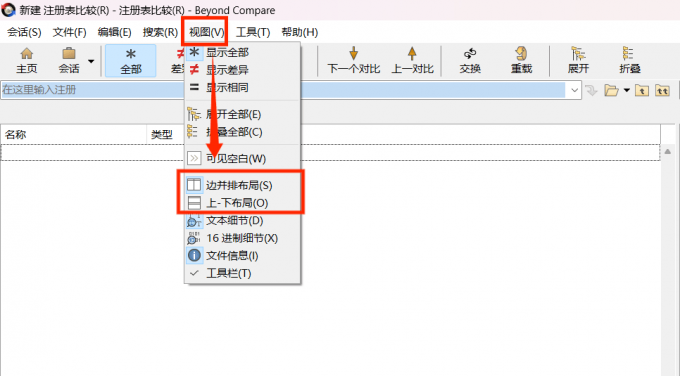
2、显示布局设置。Beyond Compare默认使用的页面布局是左右布局,两份注册表是放在左右两侧的,如果更习惯上下布局,那么可以在上方工具栏中选择“视图”选项,按照个人喜好选择“边并排布局”或者“上-下布局”,通过这种设置,来让Beyond Compare更符合我们的使用习惯。
以上就是关于Beyond Compare如何比较注册表变更,Beyond Compare注册表比较使用方法的全部内容了。通过Beyond Compare,我们能够更加快速的了解电脑注册表在不同时期的变更,以此来保障我们的计算机安全。并且还可以通过设置,来让Beyond Compare更加个性化,更符合我们的操作习惯,如果小伙伴们也有文档对比需求的话,可以前往Beyond Compare的中文网站上了解更多信息哦!
作者:LK
展开阅读全文
︾
Copyright © 2026 苏州苏杰思网络有限公司 经营许可证编号:苏B1.B2-20150264 营业执照 特聘法律顾问:江苏政纬律师事务所 宋红波

 Beyond Compare


